 Français
 English
 Deutsch
 Espagnol
 Italiano
 Portuguès
 ελληνικά

Ton carnet de piste, dans ta poche
L'application gratuite des pilotes de karting, créée par Magickart. Ouvre-la sur ton téléphone, ajoute-la à ton écran d'accueil et retrouve-la en un geste au bord de la piste.
🚧 Version bêta : l'application n'est pas encore finale.
Quelques bugs peuvent apparaître, et c'est normal : nous la construisons avec les pilotes. Dis-nous ce que tu aimerais y trouver : une fonction, un circuit, un réglage, une amélioration… Toutes tes idées comptent et servent à la faire évoluer.
👉 Dans l'application, ouvre l'onglet Aide pour la noter et laisser ton avis, ou écris-nous à contact@magickart.fr.
Scanne ce QR code avec ton téléphone pour ouvrir l'appli.
📲 Rien à télécharger : elle s’installe en 30 secondes
Pas de fichier à télécharger, pas de Play Store ni d’App Store, pas de compte à créer. Tu ouvres le lien depuis ton téléphone et l’appli s’ajoute à ton écran d’accueil :
🤖 Android : ouvre le lien avec Chrome, puis touche le bouton « Installer » qui s’affiche dans l’appli (ou le menu « ⋮ » puis « Installer l’application »).
🍎 iPhone : ouvre le lien avec Safari, puis Partager > « Sur l’écran d’accueil » (tuto en images ci-dessous).
L’appli se met ensuite à jour toute seule.
Tout ce que fait ton Carnet de piste
Que tu roules en compétition ou en karting de location, le Carnet de piste garde tout au même endroit : tes réglages, tes chronos, tes progrès.
📋 Ta fiche de réglages karting en 2 minutes
Choisis le circuit, note la date, le pilote, les réglages du kart, les pressions et tes tours. Chaque fiche est gardée dans l’Historique : tu peux la rouvrir ou repartir de ses réglages pour la prochaine séance.
🌦️ Météo en direct et pression conseillée
Un bouton remplit la température de l’air, l’humidité et la température de piste estimée. Si tu as déjà roulé sur ce circuit, l’appli te propose une pression à froid à partir de ta dernière fiche et de l’écart de température de piste.
⏱️ Importe tes chronos : Alfano ADA et RaceStudio 3 (AiM)
Tu roules avec un chrono Alfano ADA ou avec un système AiM ? Les deux fonctionnent, au même endroit et en même temps : tu peux même importer des sessions des deux et les comparer. Il suffit d’ajouter ton fichier, et tours, régimes, températures, pressions et heure de la séance remplissent la fiche toute seule, avec des graphiques d’analyse.
Alfano ADA : enregistre ta session dans l’application ADA, puis ajoute le fichier dans le Carnet.
RaceStudio 3 (AiM) : exporte ta session en CSV (Fichier > Exporter > CSV), puis ajoute le fichier de la même façon.
📊 Compare jusqu’à 5 sessions
Superpose les temps au tour de plusieurs séances ou de plusieurs pilotes : meilleur tour, écart, moyenne, températures, pressions. Tu vois en un coup d’œil ce qui t’a fait gagner (ou perdre) des dixièmes. La section « Un pilote contre lui-même » suit ta progression d’une séance à l’autre.
🏁 Karting de location : garde ton meilleur tour
Une session de location ou une course loisir ? Note tes chronos en sprint ou en endurance (relais de chaque pilote et résultat de l’équipe), ajoute la photo de la feuille de temps, retrouve ton record sur chaque circuit et compare-toi à tes amis.
🏆 Tu cours en SWS ? Tout est à un clic
Pour les pilotes de la SWS, l’appli donne un accès direct à ton classement et aux dates des courses sur le site officiel.
📍 Tous tes circuits, partout
Les circuits sont classés par pays. Il en manque un ? Ajoute-le en quelques secondes, avec son nom, sa ville et sa longueur.
🤝 Partage avec les autres pilotes
Envoie ta fiche à un autre pilote (AirDrop, WhatsApp, mail) pour comparer vos sessions. Rien n’est envoyé sur internet sans que tu le décides.
🛒 Pièces et équipement à portée de main
Besoin d’une bougie, de pneus ou de sondes de température ? L’appli te renvoie directement vers la boutique Magickart.
🌍 Dans ta langue
L’application existe en français, anglais, allemand, espagnol, italien et portugais.
🔒 Gratuite, et tes données restent chez toi
Le Carnet de piste est gratuit. Tes fiches sont enregistrées sur ton téléphone, avec une sauvegarde à copier si tu changes d’appareil.
📱 Installer l'application sur iPhone (pas à pas)
Sur iPhone, l'installation se fait uniquement avec Safari. Compte environ 30 secondes. Une fois installée, l'application a son icône sur ton écran d'accueil et s'ouvre en plein écran, comme n'importe quelle appli.
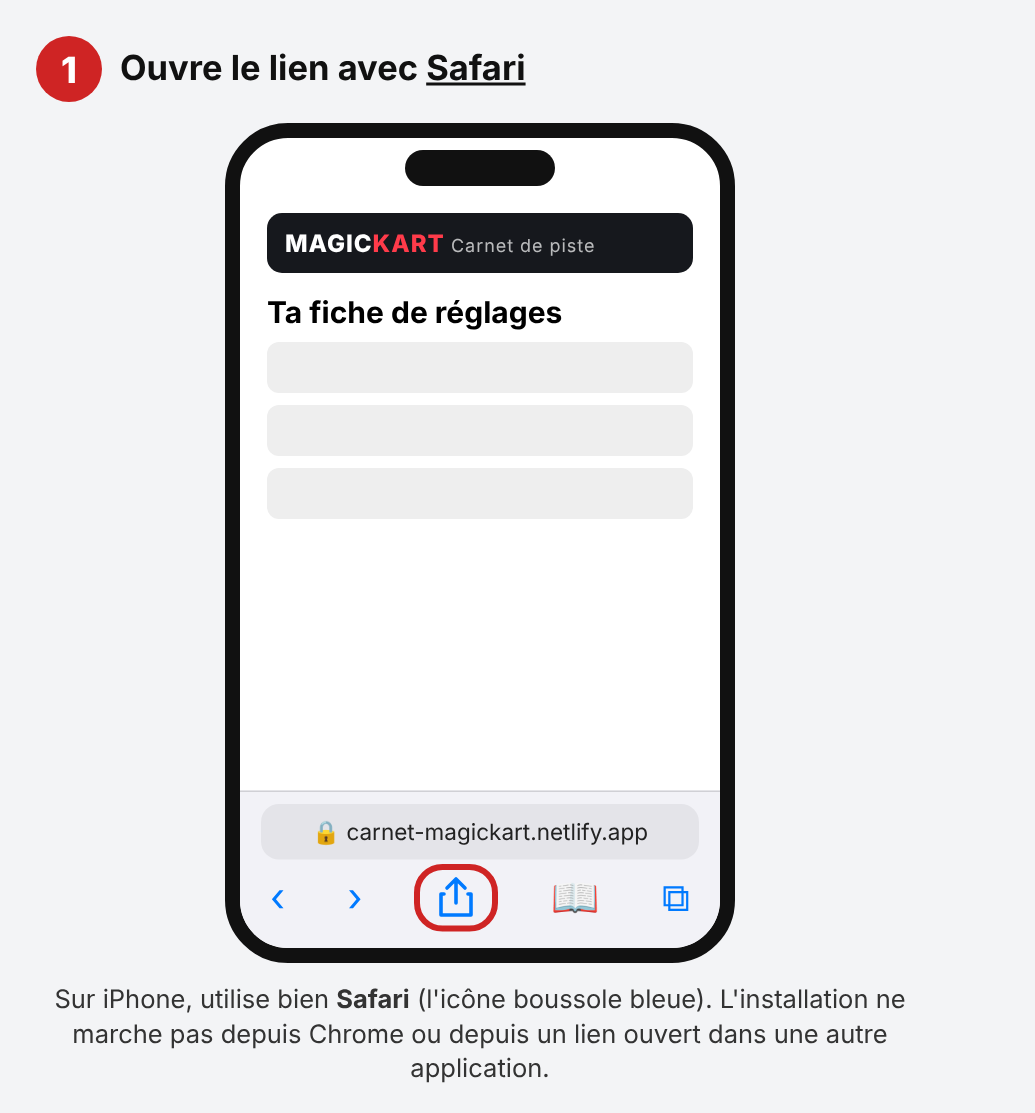
Étape 1 : ouvre le lien dans Safari
Scanne le QR code ci-dessus ou touche le bouton « Ouvrir le Carnet de piste ». Si le lien s'ouvre dans une autre application (Facebook, Messenger, Gmail…), copie l'adresse carnet-magickart.netlify.app puis colle-la dans Safari.
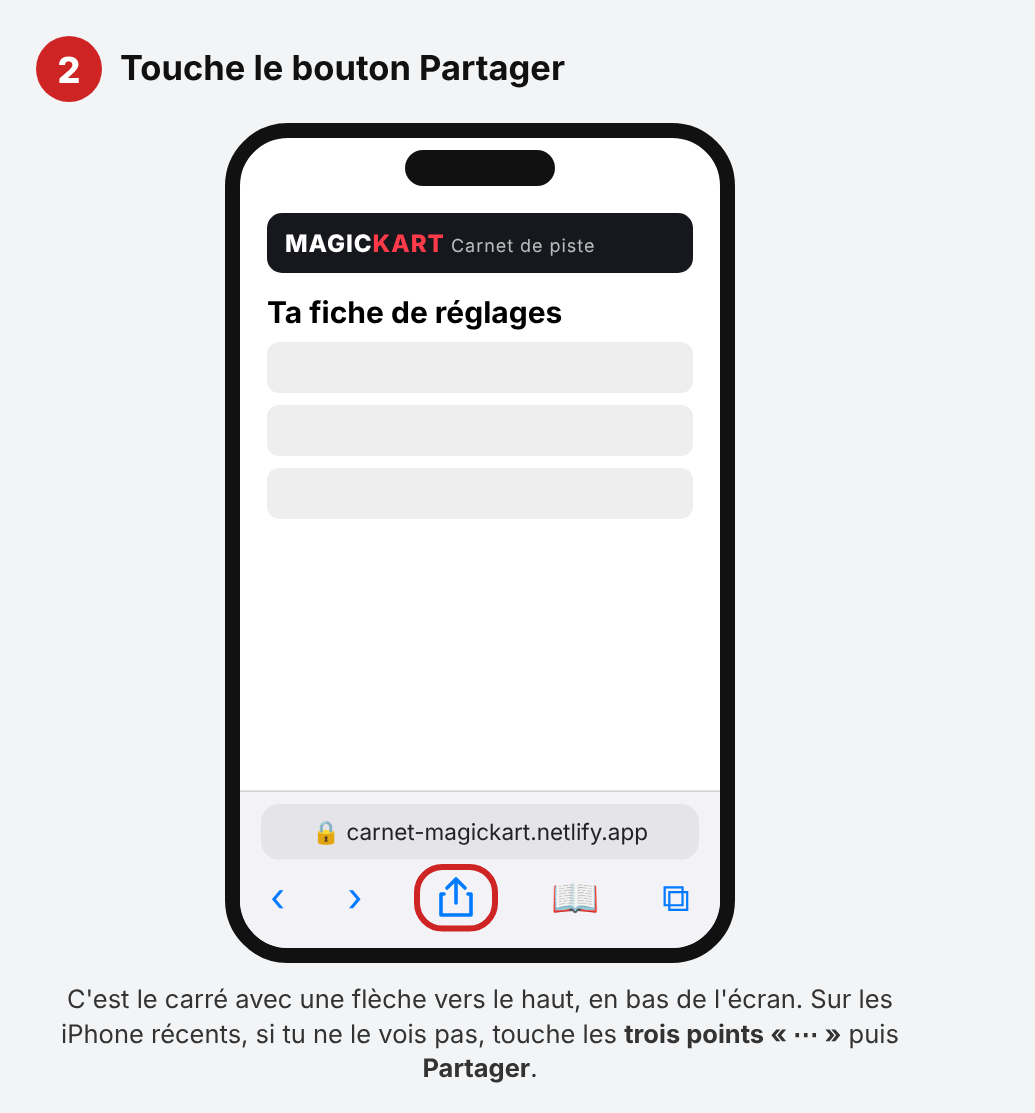
Étape 2 : touche le bouton Partager
C'est le carré avec une flèche vers le haut, en bas de l'écran. Si tu ne le vois pas (iPhone récents), touche les trois points « ⋯ » puis Partager.
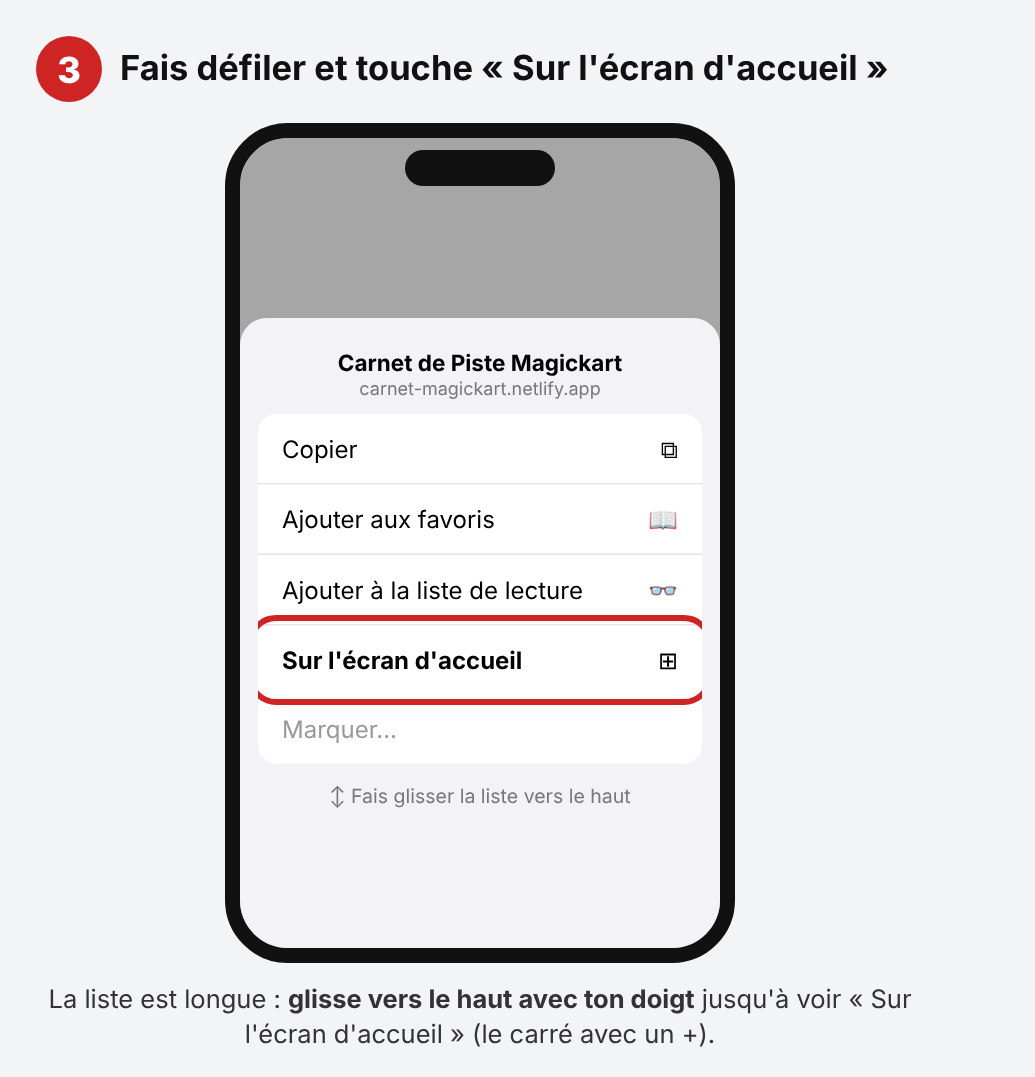
Étape 3 : choisis « Sur l'écran d'accueil »
Fais glisser la liste vers le haut avec ton doigt jusqu'à trouver « Sur l'écran d'accueil » (le carré avec un « + »), puis touche-le.
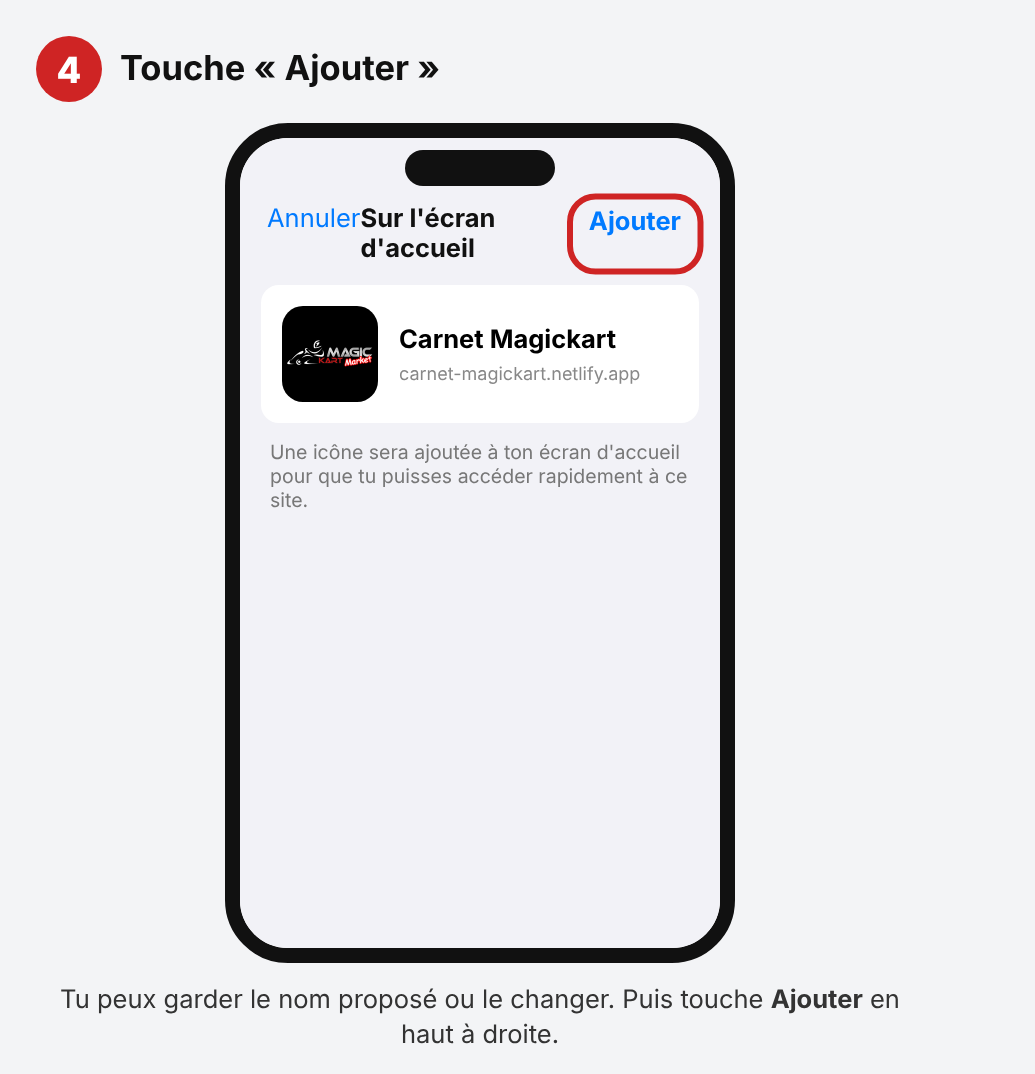
Étape 4 : touche « Ajouter »
Tu peux garder le nom « Carnet Magickart » ou le modifier. Touche ensuite Ajouter, en haut à droite.
Étape 5 : c'est installé !
L'icône Carnet Magickart apparaît sur ton écran d'accueil. Touche-la pour ouvrir l'application, quand tu veux, même au bord de la piste.
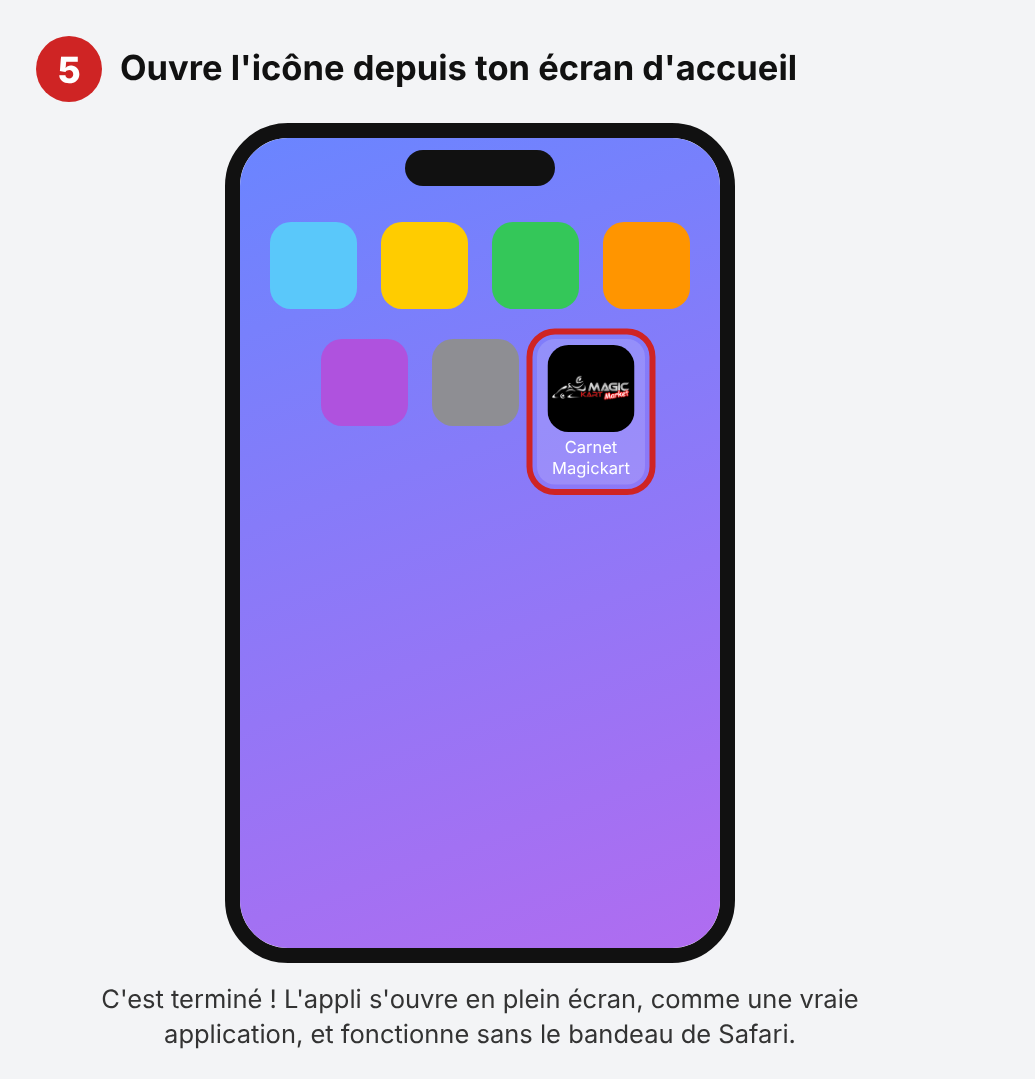
Illustrations simplifiées : l'aspect exact des menus peut varier légèrement selon ta version d'iOS.
Ça ne marche pas ?
- Tu ne vois pas « Sur l'écran d'accueil » : tu n'es sans doute pas dans Safari. Ouvre le lien dans Safari et recommence.
- Le bouton Partager est introuvable : touche les trois points « ⋯ » en bas à droite, puis Partager.
- L'icône n'apparaît pas : regarde sur la dernière page de ton écran d'accueil ou dans la Bibliothèque d'apps.
- Un souci persiste : écris-nous à contact@magickart.fr, nous te répondons.
🤖 Installer l'application sur Android
- Ouvre le lien avec Chrome.
- Touche le bouton « Installer » qui s'affiche dans l'application. S'il n'apparaît pas, touche le menu « ⋮ » en haut à droite.
- Choisis Installer l'application (ou Ajouter à l'écran d'accueil), puis confirme.
- L'icône Carnet Magickart est maintenant sur ton écran d'accueil.
Une idée pour l'améliorer ?
Cette application est faite pour les pilotes, alors dis-nous ce qui t'aiderait vraiment : un circuit manquant, un réglage à suivre, une nouvelle fonction… Écris-nous à contact@magickart.fr ou laisse ton avis depuis l'onglet Aide de l'application. Merci de nous aider à la rendre meilleure ! 🏁