
Dein Streckenheft, in deiner Tasche
Kompatibel mit Windows, iPhone und Android
Die kostenlose App für Kartfahrer, entwickelt von Magickart. Öffne sie auf deinem Handy, füge sie zum Startbildschirm hinzu und finde sie mit einem Fingertipp direkt an der Strecke.
Neu in Version 15
Das Update ist verfügbar. Schließe die App dazu vollständig und öffne sie erneut (bei Bedarf zweimal). Deine Datenblätter bleiben auf deinem Handy gespeichert.
- Vergaser: Wähle Schwimmer- oder Membranvergaser. Bei Membranvergasern trägst du die Umdrehungen der Leerlauf- und der Hauptdüsenschraube ein.
- Motoren: bis zu 3 Motornummern, jeweils mit eigenem Betriebsstundenzähler.
- Import aus Alfano und RaceStudio: Wassertemperatur, Abgastemperatur und Motorstunden werden automatisch übernommen.
- Wassertemperatur: neue Spalte bei den Rundenzeiten, auch im PDF-Export.
- Über 900 neue Strecken: Frankreich, Italien, Spanien, Deutschland, Vereinigtes Königreich, Belgien, Portugal, Schweden, Finnland, Ungarn und Polen. Indoor-Bahnen findest du im Tab Verleih.
- Android: überlappende Texte behoben, die App öffnet sich jetzt in der mobilen Ansicht.
Scanne diesen QR-Code mit deinem Handy, um die App zu öffnen.
📲 Nichts herunterzuladen: Installation in 30 Sekunden
Keine Datei zum Herunterladen, kein Play Store oder App Store, kein Konto nötig. Du öffnest den Link auf deinem Handy und die App wird zu deinem Startbildschirm hinzugefügt:
🤖 Android : Öffne den Link mit Chrome, tippe dann auf die Schaltfläche „Installieren“ in der App (oder im Menü „⋮“ auf „App installieren“).
🍎 iPhone : Öffne den Link mit Safari, dann Teilen > „Zum Home-Bildschirm“ (Anleitung mit Bildern unten).
Die App aktualisiert sich danach von selbst.
Alles, was dein Streckenheft kann
Ob du im Wettbewerb oder im Mietkart fährst: Das Streckenheft hält alles an einem Ort fest – deine Einstellungen, deine Rundenzeiten, deine Fortschritte.
📋 Dein Kart-Setup-Blatt in 2 Minuten
Wähle die Strecke, trage Datum, Fahrer, Kart-Einstellungen, Reifendrücke und deine Runden ein. Jedes Blatt wird im Verlauf gespeichert: Du kannst es wieder öffnen oder mit seinen Einstellungen in die nächste Session starten.
🌦️ Live-Wetter und empfohlener Reifendruck
Ein Knopfdruck trägt Lufttemperatur, Luftfeuchtigkeit und geschätzte Streckentemperatur ein. Wenn du auf dieser Strecke schon gefahren bist, schlägt die App einen Kaltdruck vor, basierend auf deinem letzten Blatt und dem Unterschied der Streckentemperatur.
⏱️ Importiere deine Zeiten: Alfano ADA und RaceStudio 3 (AiM)
Du fährst mit einem Alfano ADA-Zeitnehmer oder einem AiM-System? Beide funktionieren, am selben Ort und gleichzeitig: Du kannst sogar Sessions von beiden importieren und vergleichen. Füge einfach deine Datei hinzu, und Runden, Drehzahlen, Temperaturen, Drücke und Uhrzeit der Session füllen das Blatt von selbst aus, mit Analysegrafiken.
Alfano ADA: Speichere deine Session in der ADA-App und füge die Datei dann im Streckenheft hinzu.
RaceStudio 3 (AiM): Exportiere deine Session als CSV (Datei > Exportieren > CSV) und füge die Datei auf die gleiche Weise hinzu.
📊 Vergleiche bis zu 5 Sessions
Lege die Rundenzeiten mehrerer Sessions oder mehrerer Fahrer übereinander: schnellste Runde, Abstand, Durchschnitt, Temperaturen, Drücke. Du siehst auf einen Blick, was dir Zehntel gebracht (oder gekostet) hat. Der Bereich „Ein Fahrer gegen sich selbst“ verfolgt deinen Fortschritt von Session zu Session.
🏁 Mietkart: behalte deine schnellste Runde
Eine Mietkart-Session oder ein Freizeitrennen? Trage deine Zeiten im Sprint oder im Langstreckenrennen ein (Turn jedes Fahrers und Teamergebnis), füge das Foto der Zeitenliste hinzu, finde deinen Rekord auf jeder Strecke und vergleiche dich mit deinen Freunden.
🏆 Du fährst SWS? Alles ist nur einen Klick entfernt
Für Fahrer der SWS bietet die App direkten Zugang zu deiner Platzierung und zu den Rennterminen auf der offiziellen Website.
📍 Alle deine Strecken, überall
Die Strecken sind nach Ländern sortiert. Eine fehlt? Füge sie in wenigen Sekunden hinzu, mit Name, Ort und Länge.
🤝 Mit anderen Fahrern teilen
Sende dein Blatt an einen anderen Fahrer (AirDrop, WhatsApp, E-Mail), um eure Sessions zu vergleichen. Nichts wird ohne deine Entscheidung ins Internet gesendet.
🛒 Teile und Ausrüstung griffbereit
Du brauchst eine Zündkerze, Reifen oder Temperatursensoren? Die App führt dich direkt zum Magickart-Shop.
🌍 In deiner Sprache
Die App gibt es auf Französisch, Englisch, Deutsch, Spanisch, Italienisch und Portugiesisch.
🔒 Kostenlos, und deine Daten bleiben bei dir
Das Streckenheft ist kostenlos. Deine Blätter werden auf deinem Handy gespeichert, mit einer kopierbaren Sicherung für den Gerätewechsel.
📱 App auf dem iPhone installieren (Schritt für Schritt)
Auf dem iPhone erfolgt die Installation nur mit Safari. Rechne mit etwa 30 Sekunden. Nach der Installation hat die App ihr Symbol auf dem Startbildschirm und öffnet sich im Vollbild wie jede andere App.
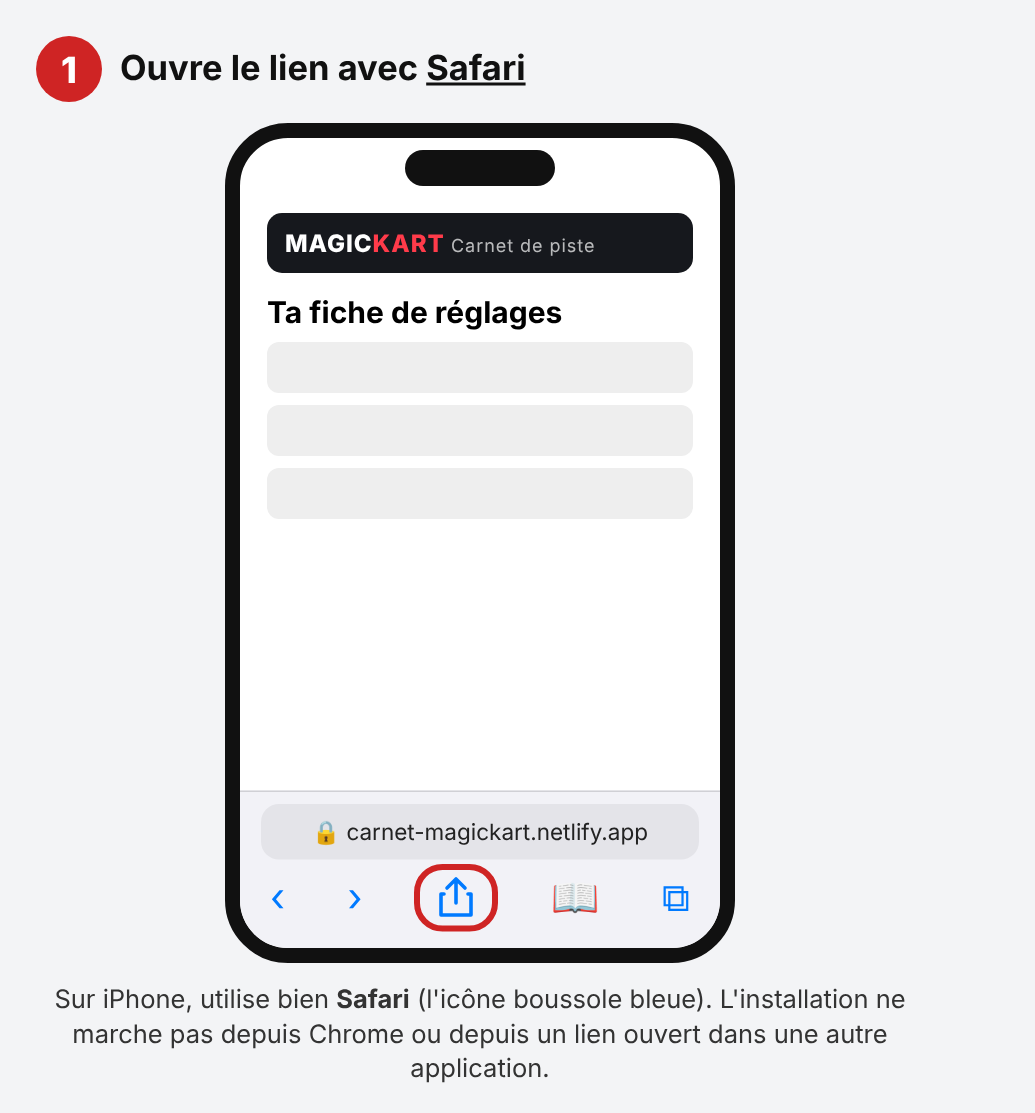
Schritt 1: Link in Safari öffnen
Scanne den obigen QR-Code oder tippe auf die Schaltfläche „Streckenheft öffnen“. Wenn sich der Link in einer anderen App öffnet (Facebook, Messenger, Gmail…), kopiere die Adresse carnet-magickart.netlify.app und füge sie in Safari ein.
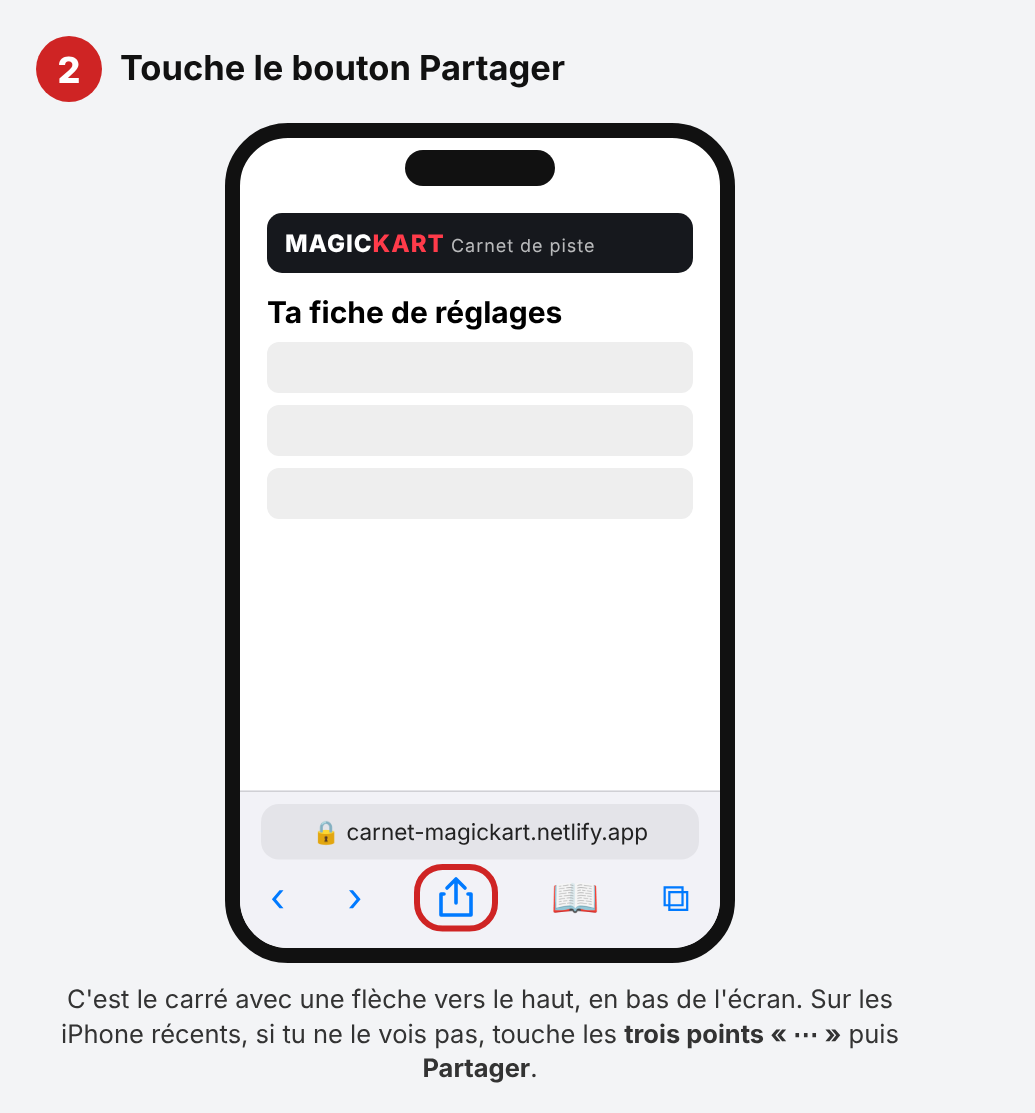
Schritt 2: Teilen-Symbol antippen
Es ist das Quadrat mit einem Pfeil nach oben, unten auf dem Bildschirm. Wenn du es nicht siehst (neuere iPhones), tippe auf die drei Punkte „⋯“ und dann auf Teilen.
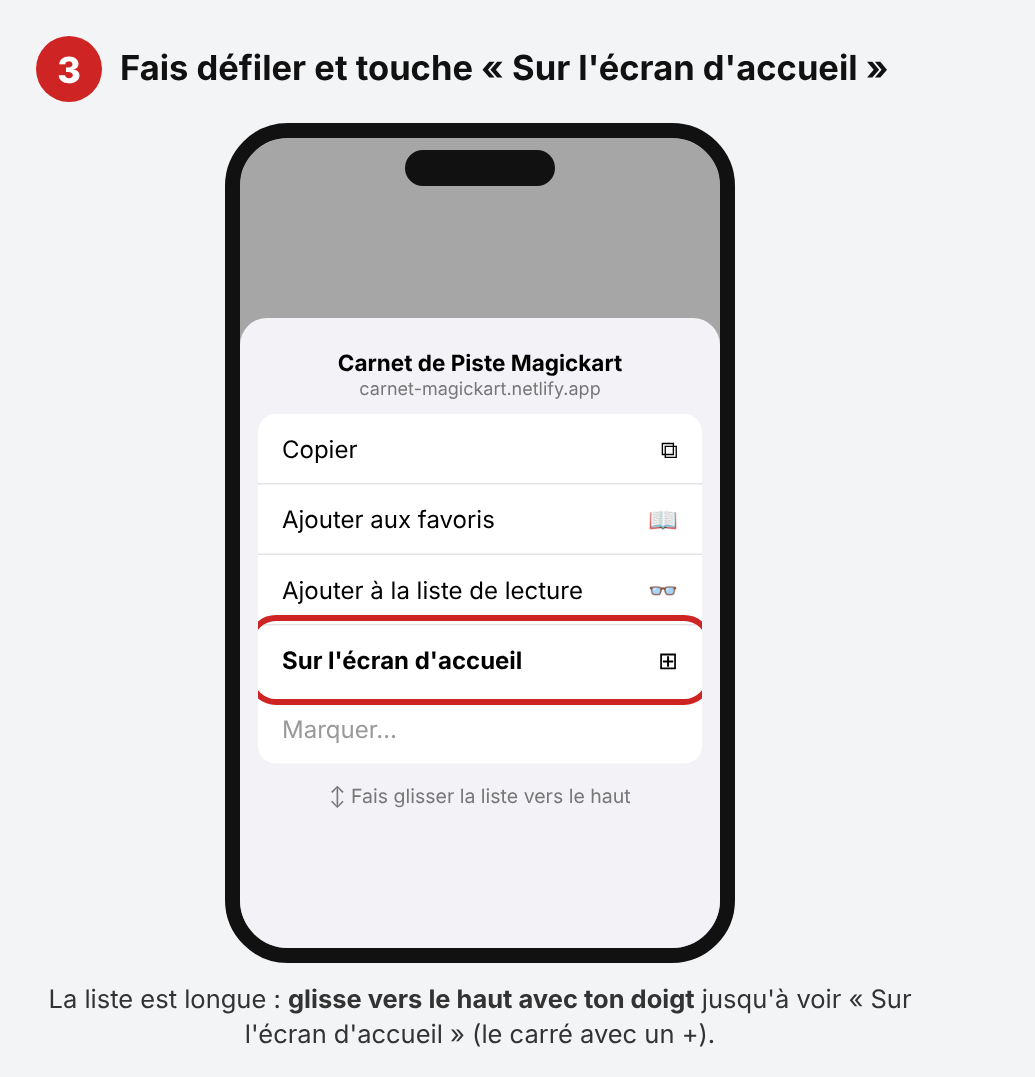
Schritt 3: „Zum Home-Bildschirm“ wählen
Schiebe die Liste mit dem Finger nach oben, bis du „Zum Home-Bildschirm“ findest (das Quadrat mit einem „+“), und tippe darauf.
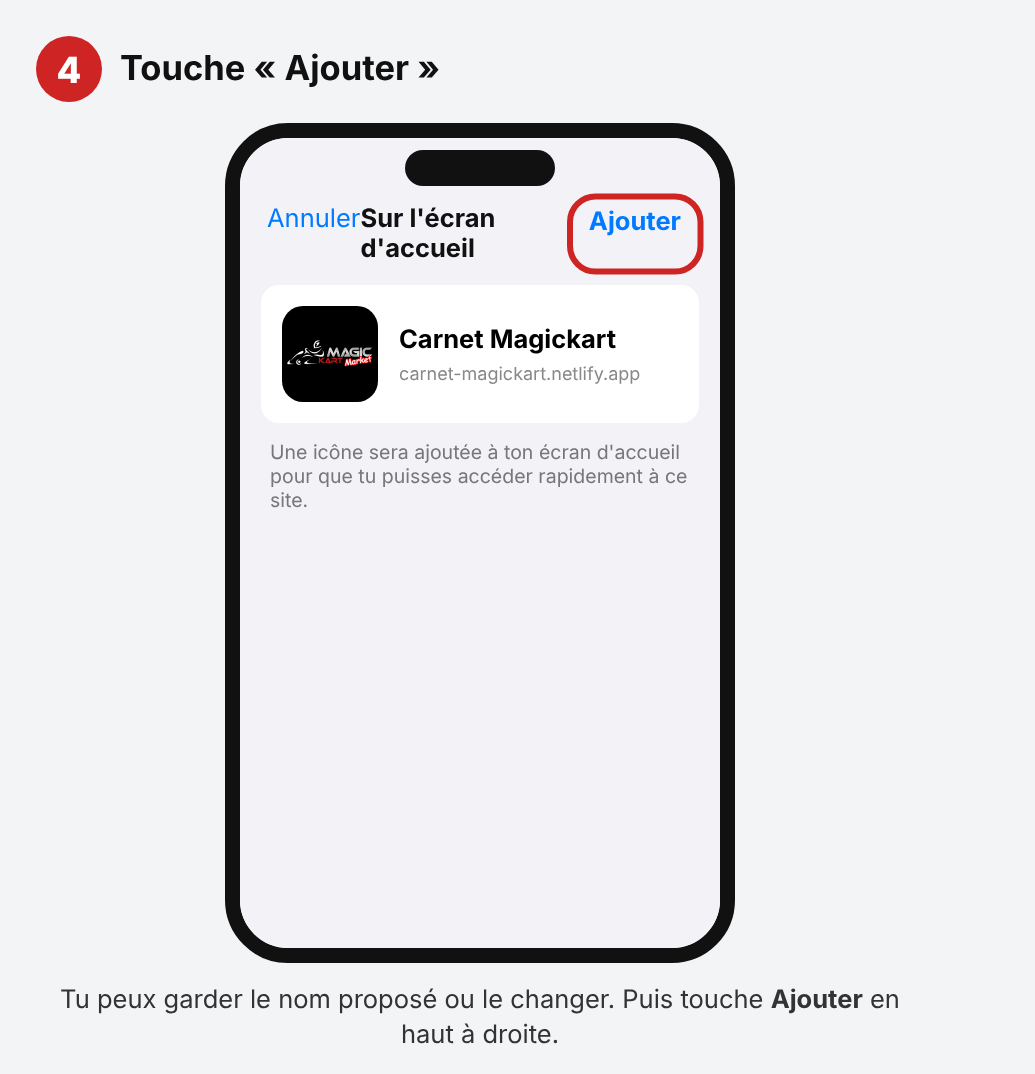
Schritt 4: „Hinzufügen“ antippen
Du kannst den Namen „Carnet Magickart“ behalten oder ändern. Tippe dann oben rechts auf Hinzufügen.
Schritt 5: Fertig installiert!
Das Symbol Carnet Magickart erscheint auf deinem Startbildschirm. Tippe darauf, um die App zu öffnen, wann du willst, sogar an der Strecke.
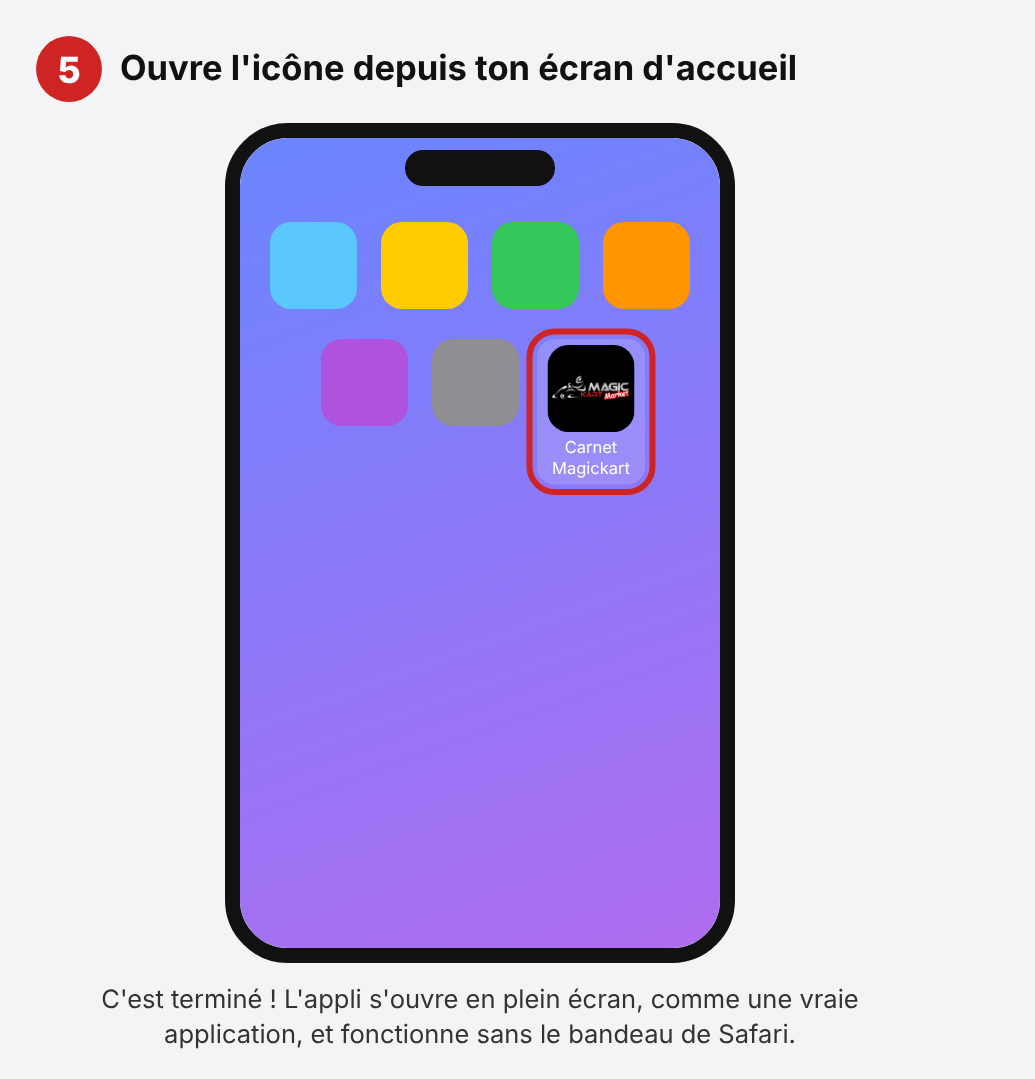
Vereinfachte Illustrationen: Das genaue Aussehen der Menüs kann je nach iOS-Version leicht abweichen.
Es funktioniert nicht?
- Du siehst „Zum Home-Bildschirm“ nicht: Du bist wahrscheinlich nicht in Safari. Öffne den Link in Safari und versuche es erneut.
- Das Teilen-Symbol ist nicht zu finden: Tippe unten rechts auf die drei Punkte „⋯“ und dann auf Teilen.
- Das Symbol erscheint nicht: Schau auf der letzten Seite deines Startbildschirms oder in der App-Mediathek nach.
- Ein Problem bleibt bestehen: Schreib uns an [email protected], wir antworten dir.
🤖 App auf Android installieren
- Öffne den Link mit Chrome.
- Tippe auf die Schaltfläche „Installieren“ in der App. Falls sie nicht erscheint, tippe oben rechts auf das Menü „⋮“.
- Wähle App installieren (oder Zum Startbildschirm hinzufügen), und bestätige.
- Das Symbol Carnet Magickart ist jetzt auf deinem Startbildschirm.
Eine Idee zur Verbesserung?
Diese App ist für Fahrer gemacht, also sag uns, was dir wirklich helfen würde: eine fehlende Strecke, eine Einstellung zum Verfolgen, eine neue Funktion… Schreib uns an [email protected] oder hinterlasse deine Meinung im Reiter Hilfe der App. Danke, dass du uns hilfst, sie besser zu machen! 🏁